Verwalten Sie Termine, Kundenakten, Paketsitzungen, Zahlungen, den Kassenabgleich und den Bestand in einem Panel. Sehen Sie jeden Morgen, wen Sie anrufen sollten, welche Pakete auslaufen und welche Zeiten frei sind.
Die Bildschirmaufnahmen zeigen Beispieldaten. Die Oberfläche ist auf Türkisch; die Software wurde für Studios in der Türkei entwickelt. Beträge werden in türkischen Lira (₺) geführt.
Heute-ÜbersichtTermine und VerfügbarkeitKundenakteKontakte und WartelistePakete und SitzungenZahlungen und RestbeträgeKassensitzung und AusgabenBestand und VerbrauchProvisionen und BerichtePersonal und RollenRessourcen und WartungFormulare und FotosTreuepunkte und GutscheineOnline-Anfragen und PortalFilialen und ProtokolleHeute-ÜbersichtTermine und VerfügbarkeitKundenakteKontakte und WartelistePakete und SitzungenZahlungen und RestbeträgeKassensitzung und AusgabenBestand und VerbrauchProvisionen und BerichtePersonal und RollenRessourcen und WartungFormulare und FotosTreuepunkte und GutscheineOnline-Anfragen und PortalFilialen und Protokolle
Kosmetikstudio-Software: verstreute Aufzeichnungen im Tagesablauf zusammenführen
Behalten Sie Termine, Pakete und Zahlungen eines Kunden im selben Panel im Blick. Wenn morgens das Telefon klingelt, öffnen Sie die Kundenakte, statt die Uhrzeit im Terminbuch, die Restbehandlungen in Excel und das letzte Gespräch in WhatsApp zu suchen. Die Kosmetikstudio-Software verknüpft diese alltäglichen Informationen. Fragt eine Kundin nach ihrem verbleibenden Laserpaket, sehen Sie zugleich ihre Besuchshistorie und den offenen Betrag.
Übergeben Sie den Tagesstand zwischen Schichten anhand der gespeicherten Einträge. Der an der Rezeption angelegte Termin, die von der Fachkraft abgeschlossene Behandlung und die erfasste Zahlung gehören zum selben Ablauf. Jeder Mitarbeitende arbeitet innerhalb seiner Rolle und persönlichen Berechtigungen. Legen Sie die Aufgabenverteilung passend zu Ihrem Studio fest.
Vorher: Informationen an verschiedenen Orten
×Die Terminzeit steht im Terminbuch, das Paketguthaben in einer separaten Liste.
×Bei Fragen zum offenen Betrag müssen Zahlungsnotizen erneut gesucht werden.
×Beim Schichtwechsel wird der Tagesstand mündlich weitergegeben.
Nachher: verknüpfte Einträge
✓Die Kundenakte führt Besuche, Pakete und offene Beträge zusammen.
✓Kalender und Zahlung für abgeschlossene Leistungen sind verknüpft.
✓Die Heute-Übersicht zeigt Termine und Aufgaben, die Aufmerksamkeit brauchen.
Salonsoftware: den Funktionsumfang anhand klarer Zahlen einordnen
Sehen Sie anhand konkreter Zahlen, wie Aufgaben und tägliche Nachverfolgung aufgebaut sind. Sieben Personalrollen bieten Standardberechtigungen für unterschiedliche Tätigkeiten von der Rezeption bis zur Buchhaltung. Zwölf Terminstatus halten die Phasen von der Ankunft bis zum Abschluss fest. Acht tägliche Hinweistypen nennen Kunden, die angerufen werden sollten, und den jeweiligen Anlass. So können Sie morgens prüfen, wer im Kalender arbeitet und welche Kundenpakete Aufmerksamkeit brauchen.
Passen Sie die Aufgabenverteilung an Ihr Studio an. Wenn die Rezeption Termine bearbeiten darf, prüfen Sie die Berechtigung zur Zahlungserfassung gesondert. Zu den Standardrechten einer Rolle können Sie persönliche Berechtigungen hinzufügen oder entfernen. Die verfügbaren Module hängen von den aktivierten Funktionen Ihres Betriebs ab.
7
Personalrollen
Inhaber, Leitung, Rezeption, Fachkraft, Buchhaltung, Lager und Marketing.
12
Terminstatus
Status zur Beschreibung der verschiedenen Terminphasen.
8
Tägliche Hinweistypen
Anlässe, die die Liste für Kundenkontakte berücksichtigt.
Heute
Heute-Übersicht: den Studiotag auf einen Blick erfassen
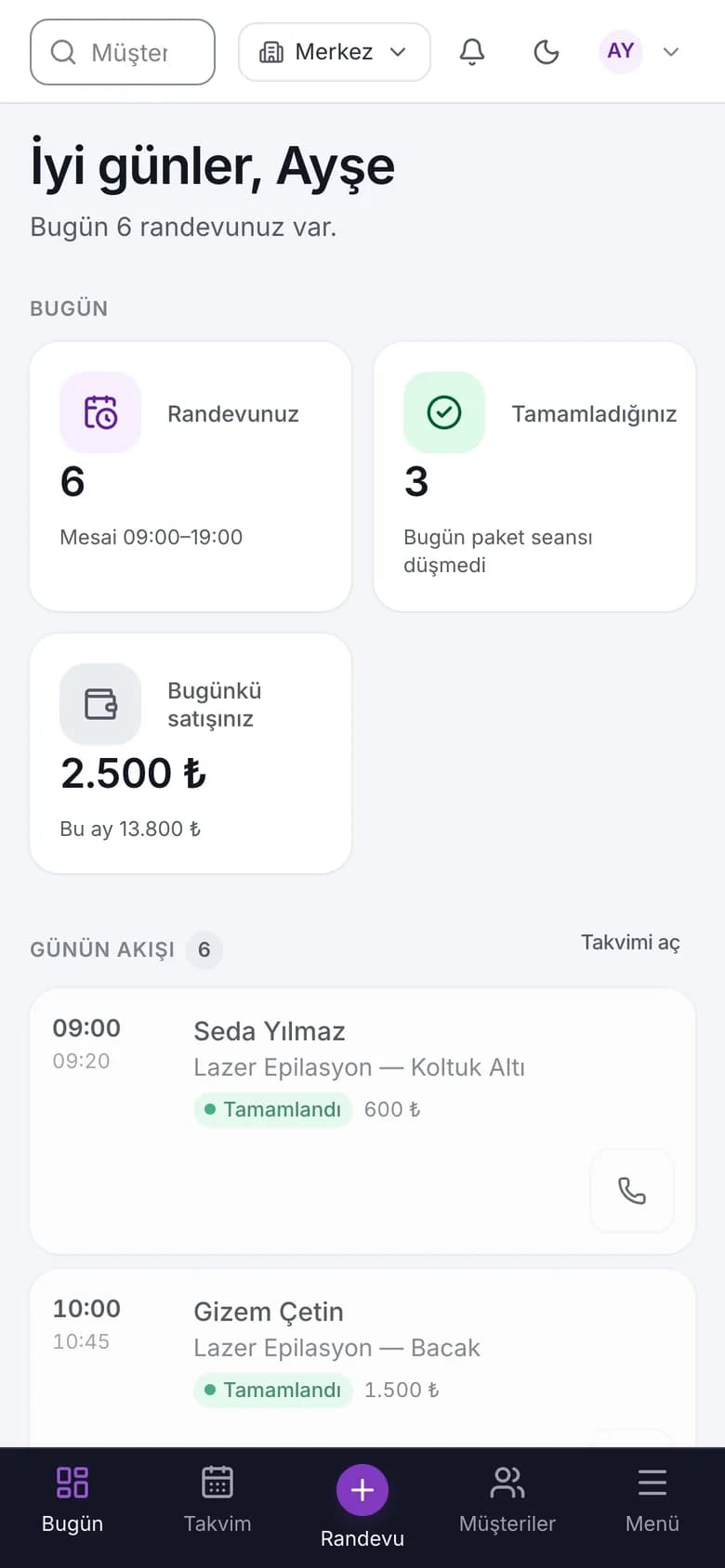
Verschaffen Sie sich einen Überblick und wählen Sie die erste Aufgabe. Beim Öffnen des Studios sehen Sie in der Heute-Übersicht, wer kommt, welcher Termin als Nächstes ansteht und welches Paket Aufmerksamkeit braucht. Termine der ausgewählten Filiale, Tageszusammenfassung und Kunden mit Nachfassbedarf stehen auf derselben Startseite. Öffnen Sie beispielsweise vor dem ersten Termin die Kundenakte über einen Hinweis zum auslaufenden Paket und prüfen Sie die verbleibenden Ansprüche.
Teammitglieder verfolgen den Tag entsprechend ihren Aufgaben. Die Rezeption kann die Studioübersicht nutzen, während eine Fachkraft mit ihrer eigenen Tagesansicht arbeitet. Personaleintrag und Berechtigungen bestimmen diese Ansicht. Fehlt die Personalzuordnung, erscheint ein erklärender Hinweis statt der Tagesdaten. Wechseln Sie die Filiale, um deren Zusammenfassung, Termine und anstehende Aufgaben gemeinsam zu prüfen.
Sehen Sie die Tagestermine der ausgewählten Filiale auf einer Startseite.
Erkennen Sie Nachfassanlässe wie Paketlaufzeit und verbleibende Sitzungen.
Unterscheiden Sie die eigene Tagesansicht der Fachkraft von der Studioübersicht.
Kundenkontakte
Kundenverwaltung: jeden Morgen wissen, wen Sie anrufen sollten
Rufen Sie Kunden mit aufgebrauchtem Laserpaket zeitnah an. Die Kontaktliste zeigt abgelaufene Pakete, überfällige Besuche und offene Zahlungen mit dem jeweiligen Anlass. Wählen Sie morgens über die Filter eine Gruppe aus und lesen Sie vor dem Gespräch den Grund in jeder Zeile. Der Besuchsrhythmus wird aus früheren gespeicherten Besuchen berechnet.
Halten Sie auch den weiteren Verlauf fest. Ein vorbereiteter Text öffnet sich in WhatsApp oder der SMS-App des Smartphones; Sie prüfen ihn und versenden ihn selbst. Anschließend markieren Sie das Ergebnis im Panel. Möchte eine Kundin erst in der nächsten Woche sprechen, können Sie das Ergebnis festhalten und Ihre heutige Nachverfolgung nachvollziehbar machen.
Filtern Sie nach Terminzeit, Paketende und offenen Zahlungen.
Prüfen Sie die vorbereitete Nachricht vor dem Versand in Ihrer eigenen App.
Erfassen Sie das Gesprächsergebnis im Panel.
Kalender
Terminplanung: Personal und Ressourcen prüfen, passende Zeiten finden
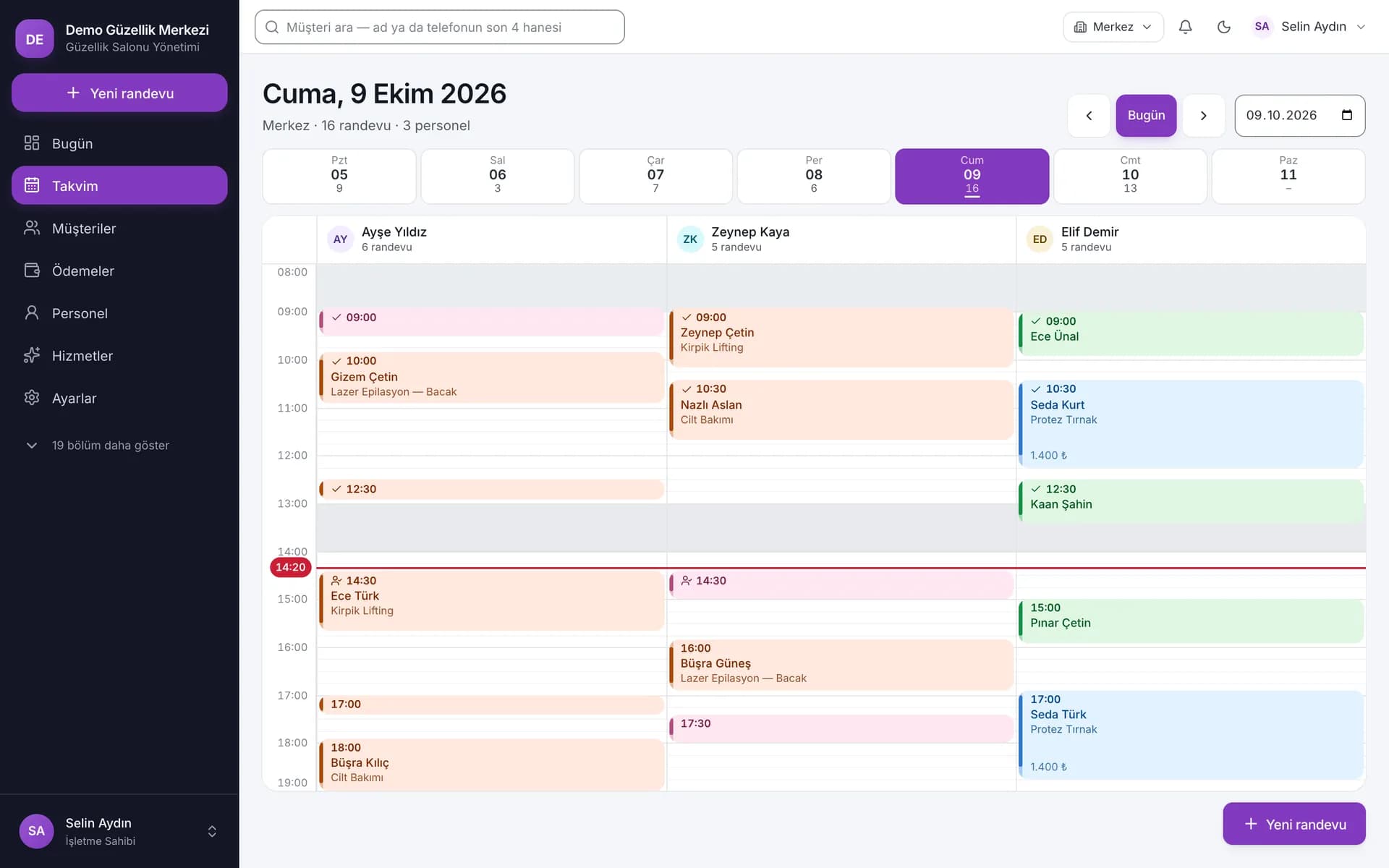
Planen Sie Termine mit gemeinsamer Prüfung von Fachkraft, Kabine und Gerät. Bei einer Anfrage zur Gesichtsbehandlung berücksichtigen Sie mehr als die freie Zeit der Fachkraft. Die Salonsoftware prüft Arbeitszeiten, Pausen, Urlaub und bestehende Termine zusammen mit den benötigten Ressourcen. Der Kalender am Computer zeigt Spalten für die Fachkräfte. Vorbereitungs- und Reinigungszeiten belegen ebenfalls Kalenderzeit; wählen Sie den Folgetermin unter Berücksichtigung dieser Zeiten.
Prüfen Sie passende Alternativen bei Überschneidungen. Für einen neuen Termin wählen Sie Kunde, Leistung und Fachkraft; bis zu vier aufeinanderfolgende Leistungen sind in einem Termin möglich. Beim Verschieben werden höchstens fünf passende Alternativen vorgeschlagen. Ist eine Zeit verfügbar, verschieben Sie den Termin per Klick auf den Vorschlag; ohne passende Zeit bleibt die Liste leer. Auch die fachlichen Qualifikationen fließen in die Prüfung ein. Ein Betrieb mit Haarbehandlungen kann so Vorbereitungszeiten und die Zuordnung von Leistungen zu Fachkräften berücksichtigen.
Lesen Sie Fachkraftspalten; die benötigten Ressourcen werden gemeinsam geprüft.
Berücksichtigen Sie Arbeitszeiten, Pausen, Urlaub und Vorbereitung bei der Terminplanung.
Planen Sie bis zu 4 aufeinanderfolgende Leistungen in einem Termin.
Prüfen Sie bei Überschneidungen höchstens 5 passende Alternativen zum Verschieben.
Terminstatus: Ankunft, Behandlung und Abschluss nachvollziehen
Verfolgen Sie den Aufenthalt eines Kunden über den Kalender. Die Rezeption erfasst die Ankunft; die Fachkraft aktualisiert den Status zu Beginn und Ende der Behandlung. Status wie angekommen, im Wartebereich, Behandlung begonnen und abgeschlossen machen den Tagesablauf sichtbar. Wenn das Telefon klingelt, sehen Sie im Termineintrag, ob der Kunde noch wartet oder die Leistung bereits abgeschlossen ist.
Berücksichtigen Sie die Vorgeschichte bei der nächsten Buchung. Absagen und versäumte Termine können Hinweise auslösen; ein Nichterscheinen sperrt den Kunden nicht automatisch. Bei offenen Beträgen können Sie zwischen Zulassen, Warnen und Sperren wählen. Eine erfasste Anzahlung wird bei der Zahlung berücksichtigt und nicht erneut verlangt. Eine Anzahlung als Umsatz zu verbuchen ist ein separater Vorgang. Prüfen Sie Statusänderung, Stornierung und Zahlungserfassung jeweils anhand der Aufgaben Ihrer Mitarbeitenden.
Verfolgen Sie Ankunft und Behandlungsfortschritt mit unterschiedlichen Status.
Verwalten Sie Stornierungen mit einer eigenen Berechtigung.
Berücksichtigen Sie erfasste Anzahlungen bei der Zahlung.
Studioablauf: von der Eröffnung der Kassensitzung bis zum Tagesende
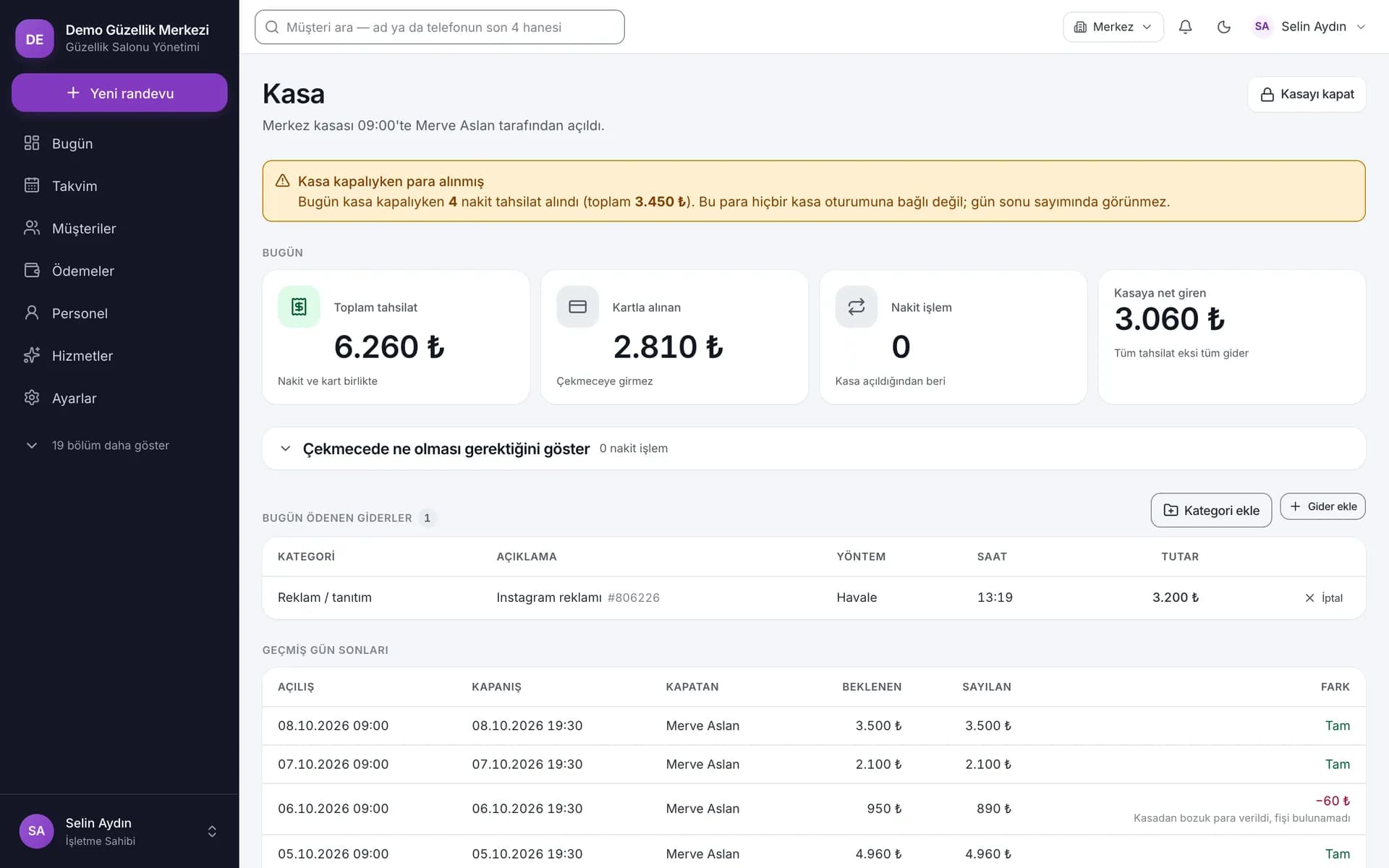
Nehmen Sie beim Öffnen der Kassensitzung den gesamten Tagesablauf in den Blick. Erfassen Sie den Anfangsbestand, prüfen Sie Termine und verfolgen Sie Ankunft und Behandlung. Paketverbrauch und Zahlung schließen sich an die abgeschlossene Leistung im selben Arbeitsablauf an. Die folgende Reihenfolge zeigt, welchen Eintrag Sie zu welchem Zeitpunkt prüfen.
Vergleichen Sie am Tagesende das Bargeld mit den erfassten Bewegungen. Nach dem Leistungsabschluss wird die Paketsitzung verbucht; ein berechtigter Mitarbeitender erfasst die Zahlung. Beim Schließen der Kassensitzung zählen Sie zuerst das Bargeld und sehen danach den erwarteten Betrag. Prüfen Sie bei Abweichungen die Bewegungen und geben Sie die erforderliche Erklärung ein. Berechtigungen und Aktionsprotokolle helfen dabei, die einzelnen Schritte zuzuordnen. Frühere Abschlüsse lassen sich mit den damals gespeicherten Werten einsehen.
09:00
Kassensitzung öffnen und Tagesplan ansehen
Beginnen Sie den Bargeldablauf mit dem Anfangsbestand. Nach dem Öffnen der Kassensitzung prüfen Sie die ersten Termine in der Heute-Übersicht. Die Bargeldbewegungen des Tages werden dieser offenen Sitzung zugeordnet.
Bereiten Sie das Team anhand der richtigen Filiale vor. Prüfen Sie Filialauswahl und Terminzeiten; Mitarbeitende erledigen ihre Tagesaufgaben mit den eigenen Berechtigungen.
Vormittag
Leistung und passende Zeit auswählen
Bieten Sie eine Zeit an, die die Leistungsanforderungen erfüllt. Mit Leistung und Fachkraft wird die Verfügbarkeit der benötigten Kabine und Geräte gemeinsam geprüft. Vorbereitungszeiten belegen ebenfalls Kalenderzeit.
Lesen Sie wichtige Hinweise vor der Behandlung. Prüfen Sie beim neuen Termin den Empfindlichkeitshinweis und besprechen Sie die Zeitvorschläge mit dem Kunden.
Bei der Ankunft
Ankunft und Behandlung verfolgen
Machen Sie die Ankunft für das Team sichtbar. Die Rezeption erfasst sie; die Fachkraft aktualisiert den Status bei Beginn und Ende der Behandlung. Bei Paketleistungen wird die Sitzung zum Abschluss abgezogen.
Gehen Sie von der abgeschlossenen Leistung zur Zahlung über. Die Zahlungserfassung ist ein eigener Schritt; prüfen Sie den Leistungsstatus und geben Sie den Eintrag an die berechtigte Person weiter.
Nach der Behandlung
Zahlung erfassen
Prüfen Sie nach der Behandlung die Zahlungspositionen gemeinsam. Zusatzprodukte, Rabatt, Trinkgeld und erfasste Anzahlung werden berücksichtigt. Bei Teilzahlungen bleibt der offene Betrag nachvollziehbar.
Berücksichtigen Sie die Paketansprüche. Eine durch ein Paket gedeckte Leistung wird nicht erneut berechnet; ein zur Zahlungserfassung berechtigter Mitarbeitender schließt den Vorgang ab.
Am Tagesende
Bargeld zählen und Abschluss speichern
Schließen Sie den Tag mit der Bargeldzählung ab. Geben Sie den gezählten Betrag im Abschlussfenster ein und sehen Sie anschließend den erwarteten Betrag und die Differenz. Ergänzen Sie die erforderliche Erklärung und speichern Sie den Abschluss.
Prüfen Sie frühere Abgleiche anhand ihrer gespeicherten Werte. Erwarteter und gezählter Betrag sowie Differenz werden beim Abschluss festgehalten; spätere Prüfungen zeigen die damals erfassten Beträge.
Freie Termine: einen leeren Platz rechtzeitig erkennen
Erkennen Sie eine Lücke noch vor Tagesende und prüfen Sie wartende Anfragen. Wird ein Nachmittagstermin abgesagt, betrachtet die Kapazitätsberechnung den verbleibenden Tag; bereits vergangene Zeiten werden ausgeschlossen. Prüfen Sie die Lücke und öffnen Sie eine Anfrage, deren Leistungs- und Zeitbedingungen passen. Ändert sich der morgens erstellte Plan, beurteilen Sie die neue Lage über Kalender und Warteliste.
Wählen Sie Kontakte anhand der Anfragebedingungen. Vergleichen Sie etwa eine Kundin, die nur nachmittags kommen kann, mit der frei gewordenen Zeit. Kontaktieren Sie eine passende Person, besprechen Sie den Termin und erfassen Sie das Gesprächsergebnis. Der Geldwert der Kapazität wird als Schätzung angezeigt; tatsächlich erbrachte Leistungen verfolgen Sie getrennt.
Kunden
Kundenverwaltung: Besuche, Pakete, offene Beträge und wichtige Hinweise bündeln
Empfangen Sie Kunden mit Kenntnis ihrer Vorgeschichte. Die Kundenakte zeigt letzten Besuch, nächsten Termin, verbleibende Paketsitzungen und offenen Betrag gemeinsam. Lesen Sie vor einer Lasersitzung Empfindlichkeiten oder Allergien im Bereich für wichtige Hinweise; allgemeine Gesprächsnotizen werden separat geführt. Der Besuchsrhythmus wird aus der gespeicherten Historie berechnet.
Finden Sie Einträge über Name, Telefonnummer oder Kundennummer. Aktive, inaktive und gesperrte Kunden erscheinen mit unterschiedlichen Status. Beim Archivieren bleiben Verknüpfungen zu früheren Einträgen erhalten. Der Zugriff auf Fotos und Formulare richtet sich nach den Benutzerrechten. Dass eine Fachkraft in der Liste nur eigene Kunden anzeigt, ist eine Ansichtspräferenz; ihr Handlungsspielraum im eigenen Kalender wird gesondert festgelegt. So kann eine Fachkraft eine von der Rezeption gefundene Kundenakte für die erlaubten Terminaktionen nutzen.
Lesen Sie wichtige Empfindlichkeitshinweise getrennt von allgemeinen Notizen.
Prüfen Sie Besuche, Termine, offene Beträge und Pakete über die Kundenakte.
Beurteilen Sie Foto- und Formularzugriffe anhand separater Berechtigungen.
Pakete
Paket- und Sitzungsverwaltung: verbleibende Ansprüche jederzeit sehen
Sehen Sie die verbleibenden Sitzungen direkt im Kundengespräch. Die Paket- und Sitzungsverwaltung bewahrt Paketname, Preis und Sitzungswerte zum Verkaufszeitpunkt. Verknüpfen Sie den Termin mit dem Paket; die Sitzung wird erst beim Leistungsabschluss abgezogen. Wird der Abschluss zurückgenommen, stellt eine Gegenbuchung den Anspruch wieder her. Paketgedeckte Leistungen werden bei der Zahlung nicht erneut berechnet.
Bereiten Sie Verlängerungsgespräche vor, wenn die letzten Sitzungen näher rücken. Restanspruch und Laufzeit stehen in der Kundenakte; die Verlängerungsliste fasst relevante Kunden zusammen. Nutzen Sie Einfrieren, Verlängern, Aktivieren und Sitzungskorrekturen im Rahmen Ihrer Berechtigungen. Einfrieren verschiebt das Ablaufdatum um die angegebene Anzahl von Tagen. Für genutzte Pakete wird anhand der Nutzungsgeschwindigkeit ein Enddatum geschätzt. Bei einer Behandlungspause können Sie beispielsweise das Paket einfrieren und beim nächsten Termin die aktualisierte Laufzeit prüfen.
Erfassen Sie die Sitzungsnutzung erst beim Terminabschluss.
Stellen Sie Ansprüche bei Rücknahme des Abschlusses durch eine Gegenbuchung wieder her.
Prüfen Sie Restanspruch, Laufzeit und Verlängerungsmöglichkeiten gemeinsam.
Zahlungen
Verkauf und Zahlungen: Teilzahlungen, Anzahlungen und Restbeträge verfolgen
Erfassen Sie nach der Leistung den erhaltenen und den verbleibenden Betrag. Leistungen eines abgeschlossenen Termins werden im Zahlungsfenster zu Verkaufspositionen. Zusatzprodukte, Trinkgeld und Rabatt fließen in denselben Vorgang ein; Rabatte brauchen eine eigene Berechtigung. Paketgedeckte Leistungen werden nicht nochmals berechnet, und derselbe Termin kann nicht doppelt abgerechnet werden. Produktpreise stammen aus den serverseitigen Einträgen. Wählen Sie Zahlungsart und erhaltenen Betrag, um die Zahlung zu erfassen.
Verfolgen Sie nach einer Teilzahlung den offenen Kundenbetrag. Zahlt eine Kundin heute nur einen Teil, öffnen Sie beim nächsten Gespräch die frühere Zahlung und den Restbetrag. Eine falsche Zahlung stornieren Sie mit Begründung; dabei entsteht eine Gegenbuchung. Barzahlungen werden einer offenen Kassensitzung zugeordnet. Legen Sie Rechte zum Erfassen, Anzeigen und Stornieren von Zahlungen getrennt nach den Teamaufgaben fest.
Prüfen Sie Leistungen, Zusatzprodukte, Trinkgeld und Rabatt gemeinsam.
Erfassen Sie Teilzahlungen und verfolgen Sie offene Restbeträge.
Verfolgen Sie Zahlungsstornos über Begründung und Gegenbuchung.
Kassenabgleich
Kassenabgleich am Tagesende: zuerst zählen, dann den Sollbetrag sehen
Vergleichen Sie das Bargeld in der Schublade mit den Bewegungen der Kassensitzung. Anfangsbestand, Bareinnahmen und Ausgaben werden in derselben offenen Sitzung geführt. Karte und Überweisung erscheinen als separate Zahlungsarten; in die Schubladenberechnung gehen nur Bargeldbewegungen ein. Je Filiale gibt es eine offene Kassensitzung.
Beginnen Sie den Abschluss mit Ihrer eigenen Zählung. Geben Sie zuerst den gezählten Betrag ein und sehen Sie danach den erwarteten Betrag und die Differenz. Ab einer absoluten Differenz von 50 ₺ ist eine Erklärung erforderlich. Erwarteter Betrag, Zählung und Differenz werden beim Abschluss festgehalten; eine Ausgabe einer geschlossenen Kassensitzung kann nicht storniert werden. Auf der täglichen Kassenseite lässt sich der erwartete Betrag auch durch bewusstes Einblenden ansehen. Die Reihenfolge Zählen, dann Vergleichen gilt für das Abschlussfenster.
Betrachten Sie Karte und Überweisung getrennt vom Bargeld in der Schublade.
Geben Sie beim Abschluss zuerst die Zählung ein und vergleichen Sie dann den Sollbetrag.
Erfassen Sie ab einer absoluten Differenz von 50 ₺ eine Begründung.
Personalverwaltung: Arbeitszeiten, Urlaub, Provisionen und Rechte abstimmen
Verfolgen Sie Arbeitszeiten, Urlaub und Aufgaben in derselben Personalstruktur. Tragen Sie Pause und Urlaub einer Fachkraft im Wochenplan ein, fließen diese Angaben in die Zeitprüfung ein. Qualifikationen bestimmen, welche Fachkraft eine Leistung erbringen kann. Auch Personal ohne Anmeldekonto kann im Kalender erscheinen. Entscheiden Sie anhand der Aufgabenverteilung, ob eine Fachkraft zusätzlich Zugang zum Panel benötigt.
Verwalten Sie Provisionen und Zugriffe passend zur Tätigkeit. Provisionen für getätigte Verkäufe folgen den beim Verkauf geltenden Regeln. Ergänzen oder entfernen Sie persönliche Berechtigungen neben den Rollenstandards. Aktivierte Betriebsfunktionen bestimmen die verfügbaren Module. Beim Archivieren eines Mitarbeitenden bleiben frühere Termin- und Provisionseinträge erhalten.
Arbeitszeiten: Termine am tatsächlichen Dienstplan ausrichten
Wählen Sie Terminzeiten anhand des tatsächlichen Arbeitsplans. Wochenarbeitszeiten, Mittagspausen und Urlaub fließen in die Prüfung ein. Tragen Sie etwa die Pause einer Fachkraft im Plan ein.
Verfolgen Sie Schließtage und Personalurlaub getrennt. Ein geschlossener Studiotag und ein freier Tag der Fachkraft beeinflussen die Verfügbarkeit aus unterschiedlichen Gründen; prüfen Sie beides im Plan.
Qualifikation: Leistungen der passenden Fachkraft zuordnen
Bestimmen Sie über den Personaleintrag, wer eine Leistung anbietet. Funktion, Filiale und Leistungen werden gespeichert. Prüfen Sie vor einem Gesichtspflege-Termin die Qualifikation der Fachkraft.
Stellen Sie das Kalenderteam nach Ihren Aufgaben zusammen. Personaleintrag und Anmeldekonto sind getrennt; auch Mitarbeitende ohne Konto können im Kalender stehen.
Provisionen: die Regeln zum Verkaufszeitpunkt nachvollziehen
Prüfen Sie die monatlichen Ansprüche anhand der Provision zum Verkaufszeitpunkt. Prozentuale und feste Regeln sind möglich. Spätere Satzänderungen verändern frühere Verkaufsprovisionen nicht.
Lesen Sie die Berechnungsgrundlage mit ihren Positionen. Rabatte werden anteilig verteilt, Trinkgeld bleibt ausgeschlossen. Provisionen entstehen aus personalbezogenen Verkaufspositionen; prüfen Sie damit die Verkäufe des Mitarbeitenden.
Berechtigungen: den Zugriff an Aufgaben anpassen
Ordnen Sie erlaubte Aktionen den Aufgaben des Mitarbeitenden zu. Die Rolle legt Standardrechte fest; persönliche Ergänzungen und Entzüge passen den Umfang an. Prüfen Sie Termin- und Zahlungsaufgaben der Rezeption getrennt.
Richten Sie den Zugriff einer Fachkraft auf ihren eigenen Kalender aus. Standardmäßig bearbeitet sie eigene Termine. Rechte zum Anzeigen und Erfassen von Zahlungen legen Sie separat fest.
Bestand
Bestand und Verbrauch: Verkaufsprodukte und Behandlungsmaterial trennen
Verfolgen Sie Produkte im Verkaufsregal getrennt vom Material für Behandlungen. Die Bestandsansicht zeigt Verkaufs- und Verbrauchsartikel, kritische Mengen und aufgebrauchte Produkte. Erfassen Sie Einkäufe und Bestandsbewegungen. Ein nach der Behandlung gekauftes Pflegeprodukt können Sie der Terminzahlung hinzufügen oder ohne Termin verkaufen. Mit dem Verkauf wird der Bestand reduziert; reicht der Verkaufsbestand nicht aus, wird der Vorgang abgelehnt.
Verfolgen Sie Behandlungsmaterial über Verbrauchsrezepte. Definieren Sie beispielsweise den Materialbedarf je Gesichtsbehandlung. Die Zahlung verarbeitet den Verbrauch aller Terminpositionen, auch bei Paketsitzungen. Fehlendes Verbrauchsmaterial löst eine Warnung aus, während die Zahlung fortgesetzt wird. Prüfen Sie die Warnung und den Bestandseintrag. Materialkosten fließen in den Leistungsbeitragsbericht ein; beurteilen Sie Regalverkäufe und Behandlungsverbrauch anhand ihrer jeweiligen Einträge.
Definieren Sie Verkaufsprodukte getrennt vom Verbrauchsmaterial.
Verfolgen Sie Einkäufe und Bestandsänderungen über die Bewegungshistorie.
Unterscheiden Sie abgelehnte Verkäufe von Warnungen zu fehlendem Verbrauchsmaterial.
Studioberichte: Umsatz, Auslastung, Leistungsbeitrag und Filialen vergleichen
Sehen Sie, wie sich Auslastung und Umsatz im gewählten Zeitraum verändern. Prüfen Sie Termine, Neukunden, Auslastung und ausgefallene Termine gemeinsam. Der Zeitraum wird mit dem unmittelbar vorhergehenden gleich langen Zeitraum verglichen. Ist der Vorwert null, wird keine prozentuale Änderung berechnet. Betrachten Sie beim Auslastungsvergleich auch Termin- und Neukundenzahlen.
Vergleichen Sie Leistungen anhand ihres Beitrags nach Material und Provision. Der Leistungsbeitrag zieht Materialkosten und Provision vom Umsatz ab; Miete, Gehälter und Steuern bleiben unberücksichtigt. Vorbereitungs- und Pufferzeiten zählen zum stündlichen Beitrag. Prüfen Sie in der Filialtabelle den Umsatz je Mitarbeitendem. Lesen Sie im Rückgewinnungsbericht Besuchsrhythmus und Nachfassergebnisse gemeinsam. Geldwerte benötigen separate Berechtigungen; legen Sie damit den Berichtszugriff im Team fest.
Zeitraumkennzahlen: die Entwicklung gemeinsam betrachten
Betrachten Sie Termine und Auslastung gemeinsam. Neukundenzahlen werden ebenfalls für den gewählten Zeitraum angezeigt. Vergleichen Sie die Terminzahl des aktuellen und vorherigen Zeitraums.
Vergleichen Sie Veränderungen über gleich lange Zeiträume. Verwendet wird der unmittelbar vorhergehende Zeitraum; lesen Sie die Quoten zusammen mit Datumsbereich und Vorwerten.
Leistungsbeitrag: Material und Provision berücksichtigen
Sehen Sie den Beitrag einer Leistung nach Abzug von Material und Provision vom Umsatz. Vergleichen Sie Gesichtspflege und Laserbehandlungen anhand der erfassten Kosten.
Bewerten Sie den stündlichen Beitrag einschließlich Vorbereitung. Vorbereitungs- und Pufferzeiten sind enthalten; Miete, Gehälter und Steuern bleiben ausgeschlossen. Der Bericht ermöglicht den Vergleich verschiedener Leistungen.
Filialvergleich: den Umsatz je Mitarbeitendem einordnen
Vergleichen Sie die Filialauslastung anhand des Umsatzes je Mitarbeitendem. Die Tabelle enthält auch Terminkennzahlen. Prüfen Sie Absage- und Nichterscheinen-Hinweise in derselben Ansicht.
Betrachten Sie Unterschiede im Zusammenhang mit den Arbeitsbedingungen. Vergleichen Sie etwa zwei Filialen mit unterschiedlicher Personalzahl und wählen Sie die näher zu prüfenden Einträge aus.
Kundenkontakte: überfällige Besuche und Ergebnisse erkennen
Erkennen Sie überfällige Besuche am Besuchsrhythmus. Der aus früheren Besuchen berechnete Rhythmus erzeugt einen Kontaktanlass; das Gesprächsergebnis erfassen Sie separat. Prüfen Sie diesen Anlass bei längeren Besuchspausen eines Stammkunden.
Lesen Sie Rückkehrbesuche nach dem Kontakt. Bewerten Sie Gesprächsergebnisse gemeinsam mit Besuchen. Der geschätzte Verlustwert hilft als Schätzung bei der Planung; tatsächliche Einträge prüfen Sie gesondert.
Warteliste und Interessenten: frei gewordene Zeiten sinnvoll nutzen
Vergleichen Sie einen freien Termin mit wartenden Anfragen. Die Warteliste gleicht gewünschte Leistung und Zeitbedingungen mit der Kalenderlücke ab. Sehen Sie für einen freien Lasertermin am Nachmittag Kunden, die in diesem Zeitfenster kommen können. Öffnen Sie eine passende Anfrage, kontaktieren Sie den Kunden und vereinbaren Sie eine bestätigte Zeit. Erfassen Sie anschließend das Gesprächsergebnis und aktualisieren Sie den Tagesplan.
Verfolgen Sie Gespräche mit neuen Interessenten getrennt. Die Interessentenansicht speichert Herkunft, Kontaktaktivitäten und Phase der Anfrage. Prüfen Sie beispielsweise den Stand einer Anfrage aus einem sozialen Kanal nach dem ersten Gespräch. Die Umwandlung zum Kunden ist ein eigener Vorgang. Der Quellenvergleich enthält auch den erzielten Umsatz; der Nenner der Umwandlungsquote sind abgeschlossene Interessentenfälle.
Vergleichen Sie die Bedingungen wartender Anfragen mit Kalenderlücken.
Erfassen Sie Herkunft und Gesprächsphase eines Interessenten.
Führen Sie die Umwandlung zum Kunden als separaten Vorgang durch.
Ergänzende Einträge: Wartung, Einwilligungen, Punkte und Gutscheine verfolgen
Betrachten Sie Kabinen- und Gerätewartung zusammen mit der Terminplanung. Verknüpfen Sie Ressourcen mit Leistungsanforderungen und prüfen Sie anstehende oder überfällige Arbeiten in der Wartungshistorie. Entscheiden Sie anhand des Wartungshinweises, ob Sie ein Lasergerät einsetzen; eine überfällige Wartung sperrt es nicht automatisch. Prüfen Sie Ressourcenverfügbarkeit und Wartungshistorie getrennt für die Behandlungsvorbereitung.
Verfolgen Sie Formulare, Punkte und Gutscheine in den jeweiligen Kundeneinträgen. Einwilligungen werden mit Bestätigung im Panel und dem damaligen Formulartext gespeichert. Prüfen Sie fehlende oder zu erneuernde Formulare für eine Leistung. Fotos erfordern Kundeneinwilligung und eine separate Benutzerberechtigung. Treuepunkte bieten Vergabe, Historie und manuelle Korrekturen. Gutscheine zeigen Code, Laufzeit, Status und Guthaben; beim Storno einer Gutscheinzahlung stellt eine Gegenbuchung das Guthaben wieder her. Nutzen Sie die benötigten Bereiche innerhalb der aktivierten Betriebsfunktionen.
Sehen Sie überfällige Wartung als Hinweis und entscheiden Sie über den Geräteeinsatz.
Verfolgen Sie Einwilligungen über Panelbestätigung und gespeicherten Text.
Prüfen Sie Punktevergabe und Historie; korrigieren Sie bei Bedarf manuell.
Kontrollieren Sie Gutscheinstatus und Restguthaben.
Online-Terminbuchung: Anfragen erhalten und Kunden ihre Übersicht geben
Lassen Sie Kunden aus verfügbaren Zeiten eine Online-Terminanfrage stellen. Über den Studiolink wählen sie eine online freigegebene Leistung, Fachkraft und Zeit. Es gilt dieselbe Verfügbarkeitsprüfung wie im Panel. Die Anfrage wird als auf Bestätigung wartend angelegt; Sie prüfen sie im Studiopanel. Eine abendliche Anfrage können Sie beispielsweise am nächsten Morgen in der täglichen Aufgabenliste bearbeiten und bestätigen.
Zeigen Sie Kunden ihre eigene Termin- und Paketübersicht. Das Studio erteilt oder entzieht den Portalzugang. Kunden melden sich mit Telefonnummer und Passwort im Bereich ihres Studios an und sehen Termine, Pakete, offene Beträge, Punkte und die Formularliste. Für Terminänderungen rufen sie das Studio an. Die Formularliste enthält Name, Datum und Bestätigungsangaben. Interne Notizen, Betriebskosten und Provisionen bleiben im Panel; Kunden erhalten die Zusammenfassung ihrer eigenen Einträge.
Erhalten Sie Anfragen für online freigegebene Leistungen aus verfügbaren Zeiten.
Prüfen Sie auf Bestätigung wartende Anfragen im Studiopanel.
Zeigen Sie im Portal die eigenen Termine, Pakete, offenen Beträge und Punkte des Kunden.
Mobile Nutzung: den Studiotag im Smartphonebrowser verfolgen
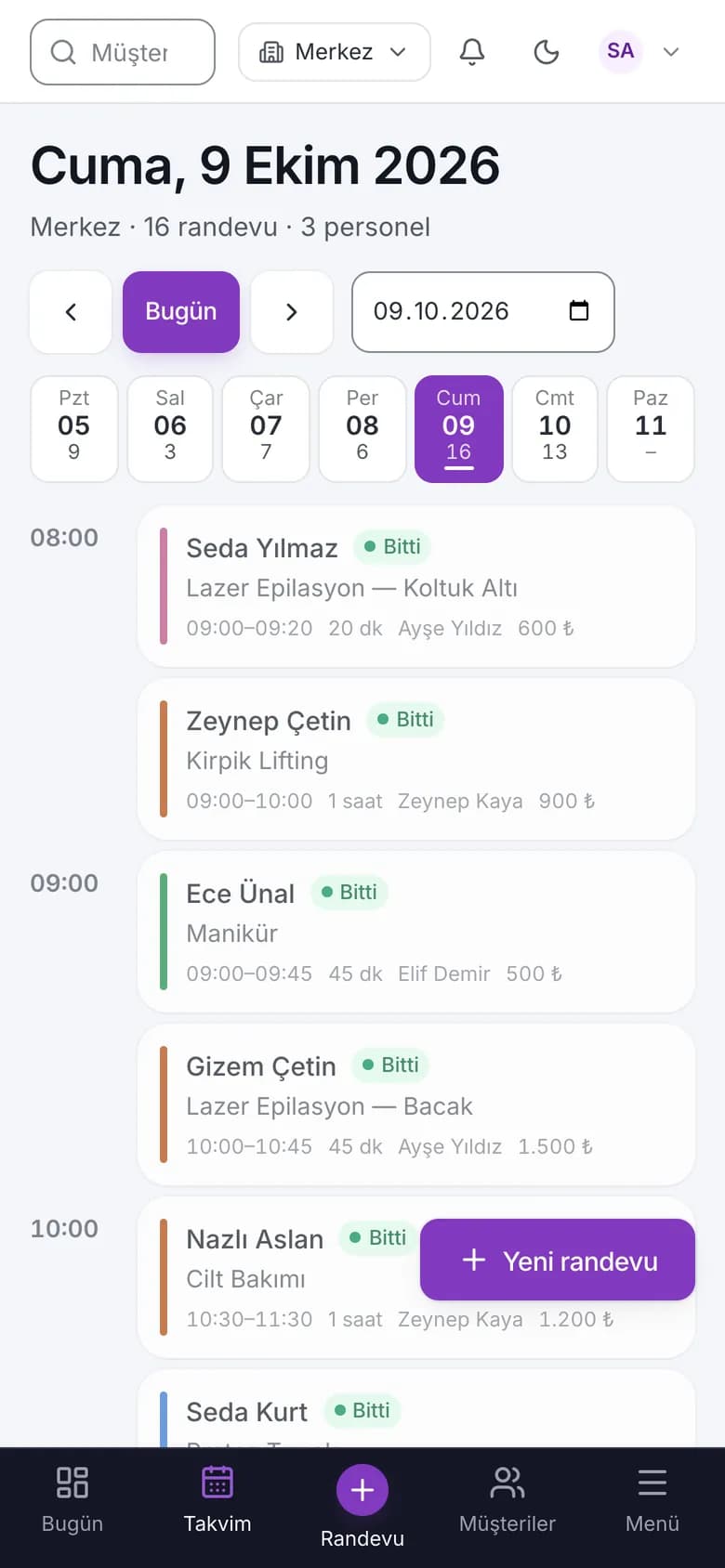
Prüfen Sie Termine auch abseits des Rezeptionscomputers. Nutzen Sie die responsive Oberfläche im Smartphonebrowser, ohne eine App herunterzuladen. Die Fachkraftspalten am Computer werden auf dem Smartphone zur Agendaansicht. Wechseln Sie mit dem unteren Menü und dem ausklappbaren Menü zwischen Bereichen. Lesen Sie etwa auf dem Weg zur Kabine den nächsten Termin und öffnen Sie die zugehörige Kundenakte auf dem Smartphone.
Eine Fachkraft kann ihren eigenen Tag am Smartphone verfolgen. Ihre Tagesansicht zeigt eigene Termine und abgeschlossene Vorgänge; Statusänderungen gehören zum Arbeitsablauf. Auch die Kundenakte passt sich dem schmalen Bildschirm an. Personalzuordnung und Benutzerrechte bestimmen die verfügbaren Aktionen. Nach der Behandlung aktualisieren Sie den Status innerhalb Ihres Aufgabenbereichs.
Lesen Sie den Smartphonekalender als zeitlich geordnete Agenda.
Verknüpfen Sie die eigene Tagesansicht der Fachkraft mit ihrem Personaleintrag.
Öffnen Sie Kundenakten im Browser ohne App-Download.
Salonsoftware: für jede Aufgabe das passende Modul finden
Sehen Sie, welche Ansicht welche Studioaufgabe unterstützt. Die Modulübersicht gruppiert Termine, Kunden, Finanzen, Team und ergänzende Einträge nach Arbeitsbereichen. Prüfen Sie die morgendliche Heute-Übersicht der Rezeption, das Zahlungsfenster nach der Behandlung und den abendlichen Kassenabgleich gemeinsam. Die verfügbaren Bereiche hängen von den aktivierten Funktionen Ihres Betriebs ab; besprechen Sie Ihren Bedarf bei Demo und Angebot.
Ordnen Sie Ansichten den Aufgaben Ihrer Mitarbeitenden zu. Termine und Kundenakten starten den Tagesablauf; Pakete, Zahlungen und Kassensitzungen folgen der erbrachten Leistung. Personal, Bestand und Berichte unterstützen die Leitung. Legen Sie getrennte Rechte für Terminaufgaben der Rezeption und Bewegungsprüfungen der Buchhaltung fest.
Tägliche Arbeit
4
Heute-Übersicht
Der Tag der ausgewählten Filiale und die eigene Tagesansicht der Fachkraft.
Termine und Verfügbarkeit
Gemeinsame Prüfung von Personal, Ressourcen, Arbeitszeiten und Vorbereitung.
Kundenakte
Besuche, wichtige Hinweise, Pakete, offene Beträge und Ereignishistorie.
Kontakte und Warteliste
Kontaktanlässe, Ergebnisaufzeichnung und zu freien Zeiten passende Anfragen.
Leistungen und Finanzen
5
Pakete und Sitzungen
Paketwerte beim Verkauf, Nutzung, Gegenbuchungen und Restansprüche.
Zahlungen und Restbeträge
Abgeschlossene Leistungen, Zusatzprodukte, Teilzahlungen und offene Beträge.
Kassensitzung und Ausgaben
Offene Kassensitzung, Bargeldbewegungen, Zählung und Abschlussdifferenz.
Bestand und Verbrauch
Produktverkäufe, Bestandsbewegungen und Materialverbrauch je Leistung.
Provisionen und Berichte
Provision zum Verkaufszeitpunkt sowie Zeitraum- und Leistungsbeitragskennzahlen.
Team und Kundenzugang
6
Personal und Rollen
Arbeitszeiten, Pausen, Urlaub, Qualifikationen und persönliche Rechte.
Ressourcen und Wartung
Kabinen- und Gerätebedarf, Wartungshistorie und Wartungshinweise.
Formulare und Fotos
Panelbestätigung, gespeicherter Formulartext und erlaubter Fotozugriff.
Treuepunkte und Gutscheine
Punktevergabe, Historie, Korrekturen und Gutscheinguthaben.
Online-Anfragen und Portal
Auf Bestätigung wartende Termine und Zugriff auf die eigene Kundenübersicht.
Filialen und Protokolle
Filialkontext, Vergleich und benutzerbezogene Aktionsübersichten.
Aufzeichnungen: Terminbuch und Excel mit verknüpften Einträgen vergleichen
Vergleichen Sie die Informationen, die Sie manuell zwischen Listen übertragen. Im Terminbuch und in Excel können Termine, Pakete und Zahlungen getrennt geführt werden. Nach dem Leistungsabschluss aktualisieren Sie Sitzungen und offene Beträge an anderer Stelle. Die Salonsoftware verknüpft diese Einträge im selben Ablauf. Der folgende Vergleich zeigt alltägliche Aufgaben wie Verfügbarkeitsprüfung, Kundenhistorie und Tagesabgleich mit beiden Methoden.
Klären Sie, welche Einträge Sie beim Wechsel ordnen werden. Prüfen Sie etwa, wie ein abgeschlossener Lasertermin einen Sitzungsverbrauch erzeugt und eine Barzahlung der Kassensitzung zugeordnet wird. Wichtige Hinweise, Arbeitszeiten und Verbrauchsdefinitionen tragen Sie selbst ein; auch Gesprächsergebnisse markieren Sie selbst. Bereiten Sie diese Angaben passend zum tatsächlichen Studioablauf vor.
Aufzeichnungen: Terminbuch und Excel mit verknüpften Einträgen vergleichen
Terminbuch / Excel
Softwareablauf
Terminverfügbarkeit
Arbeitszeiten, Pausen und Ressourcen werden aus separaten Notizen geprüft.
Personal, Kabine und Gerät werden gemeinsam auf Verfügbarkeit geprüft.
Paketverbrauch
Eine erfolgte Sitzung wird manuell in eine separate Liste eingetragen.
Die Sitzung wird beim Abschluss abgezogen; bei Rücknahme entsteht eine Gegenbuchung.
Kundenhistorie
Besuche, Zahlungen und wichtige Hinweise werden in verschiedenen Einträgen gesucht.
Verknüpfte Historie und Zusammenfassung stehen gemeinsam in der Kundenakte.
Tagesende
Summen für Bargeld und andere Zahlungsarten werden separat berechnet.
Bargeldbewegungen der Kassensitzung werden mit der Zählung verglichen.
Nachverfolgung
Der Kontaktanlass wird in persönlichen Notizen gesucht.
Die Kontaktliste nennt Anlässe; Gesprächsergebnisse erfasst der Benutzer.
Terminverfügbarkeit
Terminbuch / Excel
Arbeitszeiten, Pausen und Ressourcen werden aus separaten Notizen geprüft.
Softwareablauf
Personal, Kabine und Gerät werden gemeinsam auf Verfügbarkeit geprüft.
Paketverbrauch
Terminbuch / Excel
Eine erfolgte Sitzung wird manuell in eine separate Liste eingetragen.
Softwareablauf
Die Sitzung wird beim Abschluss abgezogen; bei Rücknahme entsteht eine Gegenbuchung.
Kundenhistorie
Terminbuch / Excel
Besuche, Zahlungen und wichtige Hinweise werden in verschiedenen Einträgen gesucht.
Softwareablauf
Verknüpfte Historie und Zusammenfassung stehen gemeinsam in der Kundenakte.
Tagesende
Terminbuch / Excel
Summen für Bargeld und andere Zahlungsarten werden separat berechnet.
Softwareablauf
Bargeldbewegungen der Kassensitzung werden mit der Zählung verglichen.
Nachverfolgung
Terminbuch / Excel
Der Kontaktanlass wird in persönlichen Notizen gesucht.
Softwareablauf
Die Kontaktliste nennt Anlässe; Gesprächsergebnisse erfasst der Benutzer.
Datenzugriff: Studiodaten trennen und Aktionen nachvollziehen
Verwalten Sie Studioeinträge im Betriebs- und Benutzerkontext. Datenbankregeln zur Zeilensicherheit, kurz RLS, trennen die Studiodaten; Isolationstests sind vorhanden. Auch Anwendungsaktionen berücksichtigen den Betriebskontext. Portaldaten werden zusätzlich auf die Kundenidentität begrenzt. Legen Sie beispielsweise den Rezeptionszugriff anhand von Rolle, persönlichen Rechteausnahmen und aktivierten Betriebsfunktionen fest.
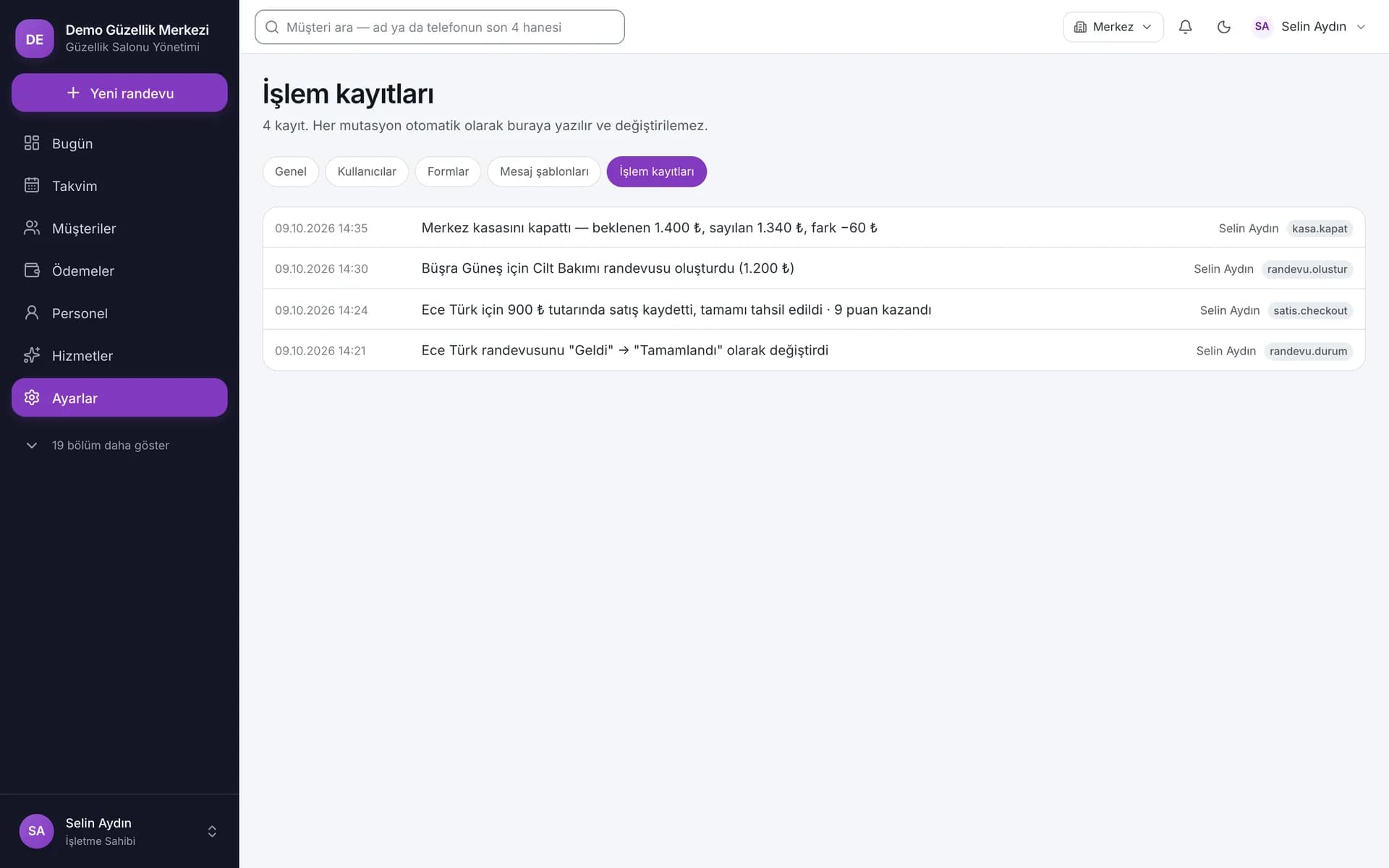
Prüfen Sie in der Historie, wer wann gehandelt hat. Kommunikations-, Marketing- und Fotoeinwilligungen werden getrennt gespeichert. Fotoeinwilligung ist zunächst deaktiviert; bei Widerruf werden die Bilder gelöscht. Auch eine Benutzerberechtigung ist für den Zugriff erforderlich. Einwilligungseinträge bewahren den damaligen Text. Kunden, Personal, Leistungen und Produkte werden archiviert; Zahlungen werden mit Begründung storniert und bleiben nachvollziehbar. Lesen Sie bei einer falschen Zahlung Stornogrund und Gegenbuchung zusammen mit dem Aktionsprotokoll.
Rolle und persönliche Rechte
Persönliche Ergänzungen und Entzüge passen Rollenstandards an. Verfügbare Bereiche hängen außerdem von aktivierten Betriebsfunktionen ab.
Fotoeinwilligung
Kundeneinwilligung und Benutzerberechtigung sind gemeinsam erforderlich. Die Einwilligung ist zunächst deaktiviert; bei Widerruf werden Bilder gelöscht.
Einwilligungseintrag
Ohne Bestätigung im Panel wird keine Einwilligung gespeichert. Der damalige Formulartext und die Felder bleiben mit der Antwort erhalten.
Aktionshistorie
Zahlungsstornos speichern Begründung und Gegenbuchung. Kunden, Personal, Leistungen und Produkte werden über Archivierung verwaltet.
Kundenimport: Ihre Excel-Liste vor der Übernahme als CSV prüfen
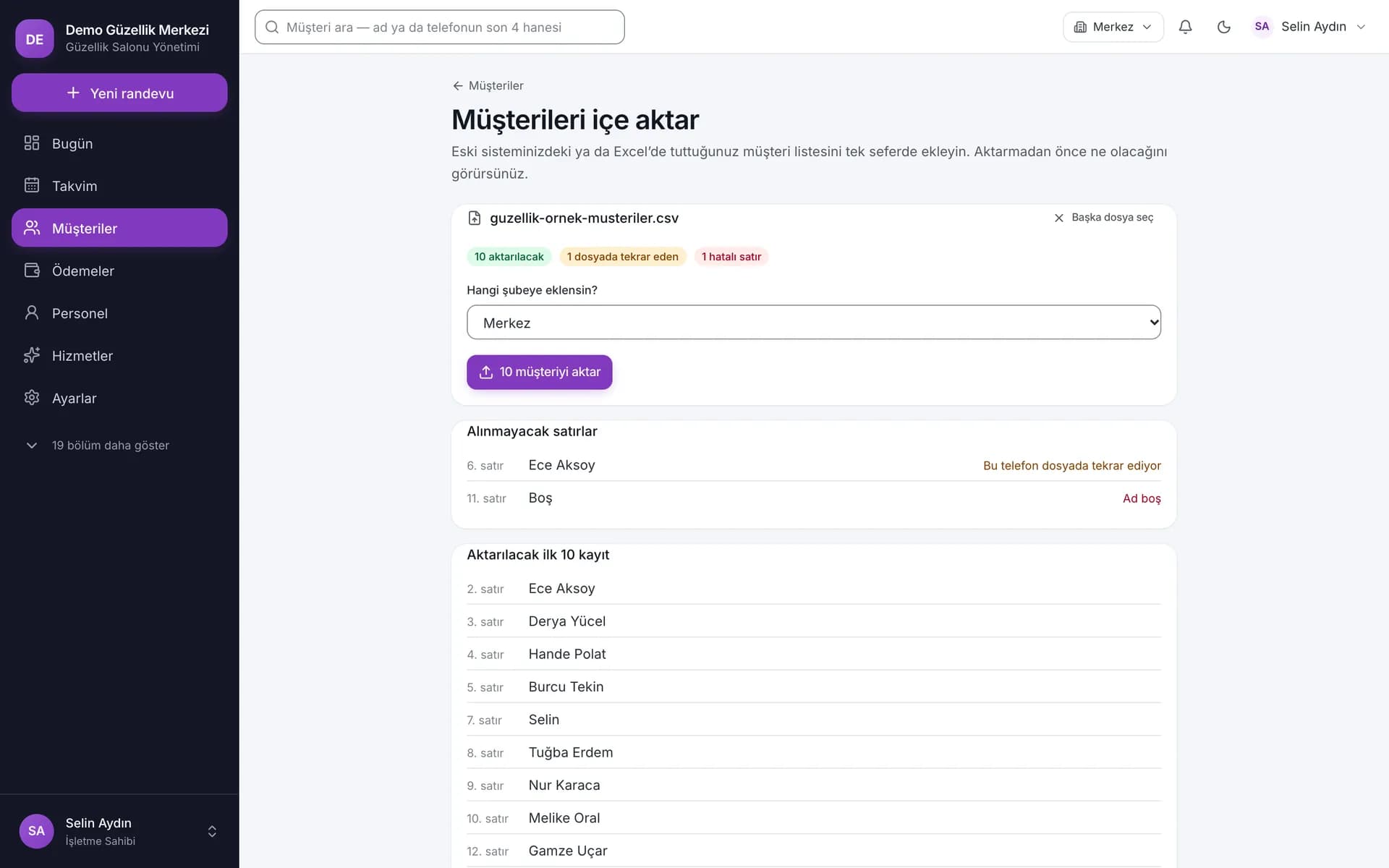
Prüfen Sie Ihre Kundenliste in der Vorschau vor dem Import. Speichern Sie die Excel-Datei als CSV (UTF-8); bis zu 5.000 Zeilen mit grundlegenden Kundendaten werden unterstützt. Sehen Sie Dubletten innerhalb der Datei, vorhandene Telefonnummern, fehlerhafte und hinzuzufügende Zeilen getrennt. Wählen Sie die Filiale und bewerten Sie die Vorschau. Beim Import werden die Daten erneut geprüft. Den Umfang früherer Termin-, Finanz- und Sitzungshistorien besprechen wir gesondert; dieser Ablauf übernimmt grundlegende Kundendaten.
Bereiten Sie den ersten Termin anhand Ihrer tatsächlichen Arbeitsbedingungen vor. Leistungsdauer, Vorbereitung, Qualifikation und Arbeitszeiten fließen in die Verfügbarkeitsberechnung ein. Definieren Sie etwa Dauer und Kabinenbedarf einer Gesichtsbehandlung und tragen Sie die Pause der Fachkraft ein. Prüfen Sie Rechte für Zahlungserfassung und reine Anzeige getrennt. Betrachten Sie anschließend Termin, Abschluss, Paketverbrauch, Zahlung und Tagesabschluss mit Ihrer Aufgabenverteilung.
01
Leistungen und Ressourcen: die Anforderungen definieren
Legen Sie Leistungsdauer, Vorbereitungs- und Reinigungszeiten sowie benötigte Kabinen und Geräte fest. Prüfen Sie die Qualifikationen der Fachkräfte.
02
Arbeitszeiten und Rechte: den Handlungsspielraum prüfen
Erfassen Sie Arbeitszeiten, Pausen und Urlaub. Verknüpfen Sie Personal- und Anmeldekonto und prüfen Sie den Aktionsumfang der Rolle.
03
CSV-Vorschau: die grundlegenden Kundendaten prüfen
Speichern Sie die Excel-Liste als CSV (UTF-8). Prüfen Sie Dubletten und fehlerhafte Kundendaten in der Vorschau und wählen Sie die Filiale.
04
Tagesablauf: die Schritte gemeinsam durchgehen
Prüfen Sie Termin, Abschluss, Paketverbrauch, Zahlung und Kassenabgleich gemeinsam. Vergleichen Sie die Ansichten mit Ihrer Aufgabenverteilung.
Bildergalerie: die Kosmetikstudio-Software näher kennenlernen
Vergrößern Sie die Bereiche, die Sie täglich nutzen werden. Betrachten Sie die Leistungsdauer, den Hinweis auf offene Kundenbeträge oder ein Gutscheinguthaben genauer. Die Bildschirmaufnahmen zeigen Beispieldaten. Öffnen Sie die Vorschaubilder und wechseln Sie mit Vor- und Zurück-Schaltflächen zwischen ihnen. Telefonnummern sind maskiert. Sie sehen, wie Aktionsprotokolle neben Leistungs- und Kundeneinträgen dargestellt werden.
Vergleichen Sie die Ansichten mit Ihrer Aufgabenreihenfolge. Lesen Sie bei der Terminvorbereitung Leistungsdauer und Vorbereitungszeit gemeinsam; prüfen Sie bei der Kundensuche letzten Besuch und offene Beträge. Sehen Sie nach, welcher Eintrag die Guthabenbewegung einer Gutscheinzahlung zeigt. Im Aktionsprotokoll finden Sie Benutzer und Zeitpunkt. Der dunkle Kalender zeigt die Themenauswahl der Oberfläche. Wählen Sie anhand dieser Bilder Bereiche aus, zu denen Sie bei der Demo genauer nachfragen möchten.
Wählen Sie Ihr Paket
Zahlen Sie monatlich oder jährlich; Preise inkl. MwSt. Die Pakete unterscheiden sich im Abrechnungszeitraum.
Bringen Sie Fragen aus Ihrem Alltag zur Demo mit. Die Fallstudie erläutert Projektkontext und Arbeitsansatz des Produkts. Der Artikel über Websites und Webanwendungen hilft dabei, ein im Browser genutztes Betriebspanel einzuordnen. Verbinden Sie die Texte mit Ihrem Studioablauf: Welchen Eintrag öffnen Sie zur Begrüßung eines Kunden, und wie erfassen Sie nach der Behandlung die Zahlung?
Klären Sie im Team, wer welchen Schritt übernimmt. Wer öffnet die Akte bei der Ankunft, wer schließt die Leistung ab und wer erfasst die Zahlung? Wann prüfen Sie Paketansprüche? Ordnen Sie die Ansichten in dieser Reihenfolge an und bestimmen Sie die Aufgaben, die Sie in der Demo sehen möchten. Übertragen Sie anschließend Ihre Aufgabenverteilung und Fragen zu den Einträgen in das Kontaktformular.
Können wir unsere bestehende Kundenliste übernehmen?
Grundlegende Kundendaten werden als CSV (UTF-8) mit Vorschau übernommen. Speichern Sie die Excel-Liste zuerst in diesem Format. Dubletten und fehlerhafte Zeilen werden getrennt angezeigt; bis zu 5.000 Zeilen sind möglich.
Funktioniert die Software auf dem Smartphone?
Ja. Die responsive Oberfläche funktioniert im Smartphone- und Computerbrowser ohne App-Download. Auf dem Smartphone zeigt der Kalender eine Agendaansicht.
Können Kunden online Terminanfragen stellen?
Ja. Kunden wählen eine online freigegebene Leistung, Fachkraft und passende Zeit. Die Anfrage wartet auf Bestätigung. Das Portal zeigt die eigene Übersicht; für Terminänderungen wird das Studio angerufen.
Wie wird eine falsche Zahlung korrigiert?
Zahlungen werden mit Begründung storniert und durch eine Gegenbuchung korrigiert, nicht gelöscht. Kunden, Personal, Leistungen und Produkte werden archiviert. Zugehörige Einträge lassen sich im Aktionsprotokoll prüfen.
Wie werden Daten verschiedener Studios getrennt?
Zeilensicherheit in der Datenbank (RLS) trennt die Studiodaten; Isolationstests sind vorhanden. Benutzeraktionen berücksichtigen den Betriebskontext. Portaldaten werden zusätzlich auf die Kundenidentität begrenzt.
Wird eine Paketsitzung bereits bei der Terminbuchung abgezogen?
Verfolgen Sie Ansprüche anhand tatsächlich erbrachter Leistungen. Die Sitzung wird beim Terminabschluss abgezogen; bei dessen Rücknahme stellt eine Gegenbuchung den Anspruch wieder her. Bei der Buchung bleibt er erhalten.
Wie berücksichtigt der Kalender Kabinen und Geräte?
Planen Sie passende Fachkräfte und Ressourcen gemeinsam. Der Kalender zeigt Personalspalten; die Terminprüfung berücksichtigt Personal, Kabinen und Geräte zusammen mit Arbeitszeiten, Pausen, Urlaub und Vorbereitung.
Gibt es bei einer Überschneidung immer eine Alternative?
Verschieben Sie den Termin anhand von höchstens 5 passenden Alternativen. Ohne passende Zeit bleibt die Liste leer; per Klick auf einen Vorschlag wird der Termin dorthin verschoben.
Sind aufeinanderfolgende Leistungen in einem Termin möglich?
Planen Sie bis zu 4 aufeinanderfolgende Leistungen für einen Kunden in einem Termin. Personal- und Ressourcenanforderungen der Leistungen fließen gemeinsam in die Verfügbarkeitsprüfung ein.
Wer versendet eine Nachricht aus einer Vorlage?
Der vorbereitete Text öffnet sich in WhatsApp oder der SMS-App des Smartphones; Sie prüfen und versenden ihn selbst. Anschließend können Sie das Gesprächsergebnis im Panel markieren.
Kann ich eine Teilzahlung erfassen?
Erfassen Sie den erhaltenen Betrag und verfolgen Sie den Restbetrag. Abgeschlossene Leistungen, Zusatzprodukte, Trinkgeld, Rabatt und gespeicherte Anzahlung werden bei der Zahlung gemeinsam berücksichtigt.
Wird eine Anzahlung bei der Zahlung nochmals verlangt?
Die gespeicherte Anzahlung wird berücksichtigt und nicht doppelt verlangt. Eine Anzahlung als Umsatz zu verbuchen ist ein separater, bewusster Vorgang. Nichterscheinen löst ihn nicht automatisch aus.
Wann muss eine Bargelddifferenz erklärt werden?
Im Abschlussfenster geben Sie zuerst die Zählung ein; danach erscheinen erwarteter Betrag und Differenz. Ab einer absoluten Differenz von 50 ₺ ist eine Erklärung erforderlich. Erwarteter und gezählter Betrag sowie Differenz werden beim Abschluss festgehalten.
Welche Kosten zieht der Leistungsbeitragsbericht ab?
Material und Provision werden vom Leistungsumsatz abgezogen. Vorbereitungs- und Pufferzeiten zählen zum stündlichen Beitrag. Miete, Gehälter und Steuern bleiben außerhalb dieser Berechnung.
In welchem Kalender darf eine Fachkraft handeln?
Standardmäßig bearbeitet eine Fachkraft Termine im eigenen Kalender. Persönliche Ergänzungen und Entzüge können Rollenrechte ändern. Die Ansichtspräferenz der Kundenliste ist davon getrennt.
Wie wird eine Einwilligung gespeichert?
Die Einwilligung wird durch Bestätigung im Panel erfasst. Mit der Antwort bleiben der damalige Vorlagentext und die Felder erhalten. Fehlende oder zu erneuernde Formulare werden anhand der betreffenden Leistung geprüft.
Was passiert beim Widerruf der Fotoeinwilligung?
Die Fotoeinwilligung ist zunächst deaktiviert. Ein Upload erfordert Kundeneinwilligung und eine eigene Benutzerberechtigung. Bei Widerruf werden vorhandene Bilder gelöscht und Fotoeinträge archiviert.
Welche Funktionen gibt es für Treuepunkte?
Punktevergabe anhand von Ausgaben, Punktehistorie und manuelle Korrekturen sind vorhanden. Trinkgeld und Gutscheinverkäufe zählen nicht zur Grundlage der Punktevergabe.
Wird ein Gerät bei überfälliger Wartung automatisch gesperrt?
Verfolgen Sie überfällige Wartung anhand der Hinweise. Entscheiden Sie mit Wartungshistorie und Ressourcenbedarf über den Einsatz; eine Verzögerung sperrt das Gerät nicht automatisch.
Sind alle Module für jeden Betrieb aktiviert?
Verfügbare Module hängen von aktivierten Betriebsfunktionen ab. Rollenrechte, persönliche Ausnahmen und Funktionen werden gemeinsam berücksichtigt. Nennen Sie Ihren benötigten Umfang im Demo- und Angebotsgespräch.
Wie kann ich die Software kaufen?
Wählen Sie Ihr Paket auf dieser Seite und bestellen Sie online über „Kaufen“; die Zahlungsarten sehen Sie im Bestellschritt. Sobald Ihre Zahlung bestätigt ist, planen wir die Einrichtung gemeinsam mit Ihnen. Möchten Sie die Software vorher sehen, fragen Sie eine Demo an; wir senden Ihnen das passende Paket und den Preis schriftlich.
Erhalten wir den Quellcode?
In unserem Standardmodell wird die Software im Abonnement bereitgestellt, der Quellcode wird nicht übertragen. Ein anderes Modell vereinbaren wir in einem gesonderten schriftlichen Vertrag.
Wer ist für die Nutzung der Software verantwortlich?
Wir entwickeln und betreiben die Software. Für die Art der Nutzung, die eingegebenen Daten und veröffentlichte Inhalte ist der nutzende Betrieb verantwortlich; Einzelheiten regelt der Dienstleistungsvertrag.
Betrachten wir gemeinsam Ihren täglichen Studioablauf
Beschreiben Sie Termine, Pakete, Zahlungen und Teamaufgaben. Fordern Sie bei Feza Innovation eine Demo oder ein Angebot für den benötigten Umfang der Kosmetikstudio-Software an.